环境与网络
本页保留网络配置与编译环境说明。首次连接建议先完成快速开始,按需进行本页配置。
环境依赖
系统环境
推荐在Ubuntu 22.04 系统,ros2 humble 版本 下进行开发调试,支持在D1 内置电脑上进行开发,也可以在D1 外接电脑进行开发。
网络环境
需将用户自备一根USB type-c 线束,插入距离网口最近的type-c口,输入以下信息,即可进入机器人系统
ssh robot@192.168.42.1
#密码 : ddt
详细说明请查看产品使用说明书,用户电脑与D1机器人通讯的网卡在192.168.42.xxx网段下,自动分配ip,无需配置。
警告
1、 使用windows系统的用户在USB type-c 线束后,无法识别 usb 网卡,因为缺少相关驱动,请自行安装:https://milkv.io/zh/docs/duo/getting-started/setup# 2、 禁止使用使用刷机线进行调试,以免误操作,使系统进入刷机模式,系统无法正常启动。
wifi热点连接
在下载ros 包和其他依赖时,需要将机器人连接网络,能正常联网,操作如下:
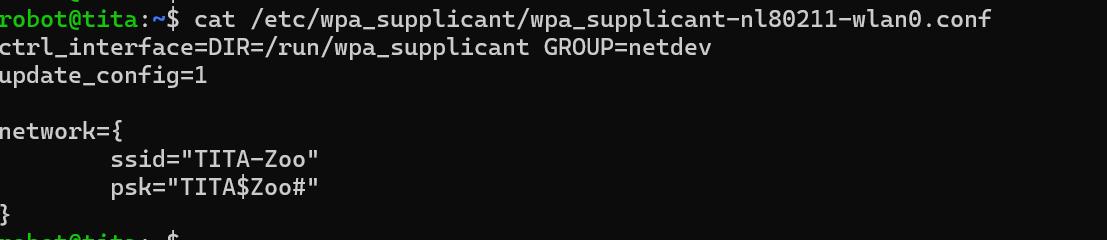
1.首先 `sudo vim /etc/wpa_supplicant/wpa_supplicant-nl80211-wlan0.conf`
2.修改图中,ssid= "WIFI name"; psk="PassWord"
3.修改完后 重启系统
例子如图:
wifi ap热点模式
详细参见wifi热点模式
网口配置
此配置针对想通过网口网线外接电脑与D1机器人进行数据交互。
sudo apt update
sudo apt install network-manager
下载配置文件:
sudo apt-get install git  #如果没有安装git,请先安装
git clone https://github.com/DDTRobot/TowerNetworkManager.git
安装:
cd TowerNetworkManager/
chmod 777 install.sh
sudo ./install.sh
sudo rm -rf /etc/wpa_supplicant/wpa_supplicant-nl80211-wlan0.conf #删除原有wifi配置文件,以免影响网络连接,后续联网使用 sudo nmcli device wifi connect "example" password "1111111" 方式连接
完成以上步骤后,通过ifconfig能看到eth0自动分配IP 192.168.19.97,外部设备会被自动分配 192.168.19.xx 网段的ip。
安装编译工具
在D1内置系统开发编译工具colcon build 安装:
sudo apt update
sudo apt-get install python3-colcon-common-extensions
遇到无法安装python3-colcon-common-extensions需要配置以下内容
创建或编辑一个配置文件:
```
sudo vim /etc/apt/apt.conf.d/99insecure
```
添加以下内容:
```
Acquire::AllowInsecureRepositories "true";
Acquire::AllowDowngradeToInsecureRepositories "true";
```
然后再次运行`sudo apt update`。